
Le Lopolight Control Hub transfère la commande de vos feux de navigation et de votre éclairage de pont sur le lecteur de cartes que vous possédez déjà : vous réglez ainsi les bons feux pour chaque situation d'une seule touche.
Pensez au passage de la voile au moteur au crépuscule. Le feu tricolore s'éteint, et le feu de route, les feux de côté et le feu de poupe s'allument. Sur la plupart des bateaux, cela signifie manipuler une rangée d'interrupteurs à bascule sur le tableau CC. Ce tableau se trouve généralement à la table à cartes, et les étiquettes sont souvent effacées.
Au mouillage, il vous faut encore une autre combinaison : feux de navigation éteints, feu de mouillage allumé, et peut-être les feux de pont et de bôme pour la soirée.
Chacun de ces changements est facile à rater dans le noir, et se tromper signifie montrer les mauvais feux. Selon le RIPAM, un voilier qui navigue au moteur est considéré comme un navire à propulsion mécanique et doit montrer les feux de ce type de navire. Il existe aussi une seconde faiblesse : un interrupteur vous indique seulement que vous avez envoyé du courant, pas que la lampe est réellement allumée.
Comment fonctionne le Lopolight Control Hub
Le Lopolight Control Hub est un boîtier compact, d'environ 150 × 150 × 40 mm, qui s'intercale entre votre alimentation CC et vos feux. Chaque feu ou appareil est câblé sur l'un de ses 16 canaux de sortie. Le hub fonctionne en 12 ou 24 V CC (entrée 10–32 V), et chaque sortie délivre la même tension que celle qui l'alimente.
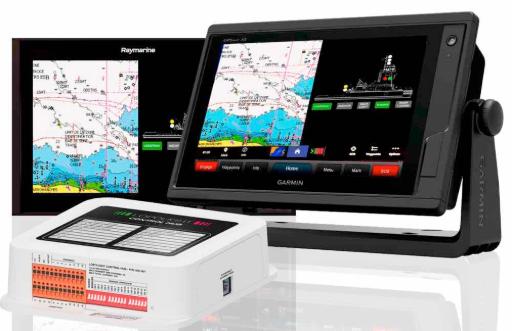
Le hub communique avec votre écran multifonction par Ethernet, et non par NMEA 2000 ou SeaTalkNG. Il possède un port RJ45 standard : vous le raccordez donc avec un câble Raynet vers RJ45 sur Raymarine ou un câble Garmin Marine Network. Il apparaît ensuite comme une application sur l'écran :
- Garmin : série GPSMAP, via OneHelm
- Raymarine : série Axiom sous LightHouse 4 (LH4.7.172 ou plus récent)
- Furuno : série TZtouchXL
- Simrad et B&G : écrans multifonctions tactiles
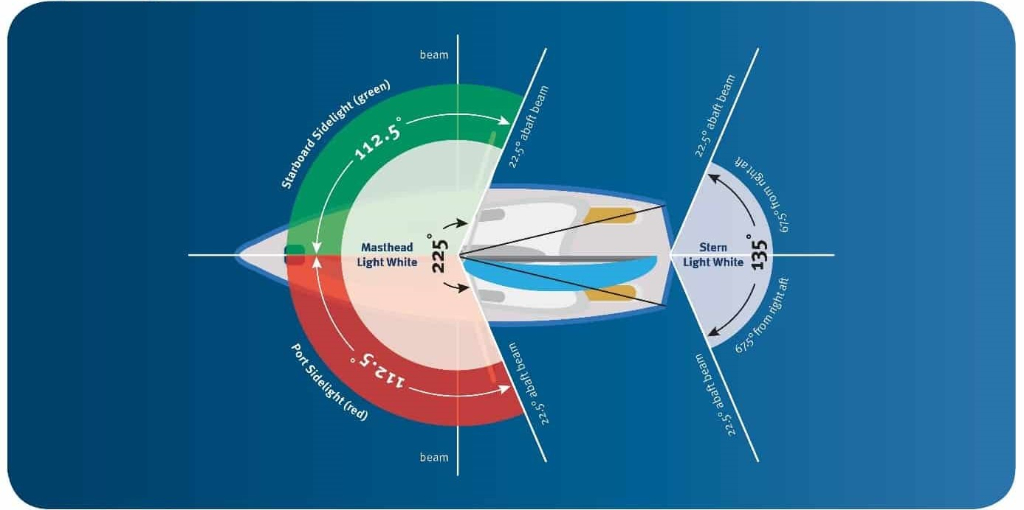
À l'écran, vous obtenez une vue en plan de votre bateau, chaque feu étant représenté par une icône indiquant son secteur réel : 225° pour le feu de tête de mât, 112,5° pour chaque feu de côté, 135° pour le feu de poupe. Touchez une icône ou un bouton de groupe pour commuter.
Le Lopolight Control Hub dispose aussi de son propre serveur web. Lors de la configuration, vous pouvez y accéder depuis un ordinateur portable ou une tablette via le WiFi de l'écran multifonction. La surveillance et les alarmes continuent de fonctionner même lorsque l'écran est éteint. En cas de panne de l'écran ou du réseau, chaque canal dispose également d'un interrupteur de forçage manuel sur le hub lui-même, qui maintient son feu allumé.
Compatible avec les feux que vous avez déjà
Le Lopolight Control Hub est conçu autour des feux de navigation Lopolight, mais il ne s'y limite pas. Le manuel confirme qu'il peut commander d'autres marques de feux de navigation à LED, ainsi que d'autres éclairages à LED. Les limites sont de 2 A par canal et 10 A pour l'ensemble de l'unité ; les charges plus importantes peuvent passer par un relais.
C'est important pour une installation en rénovation. Vous n'avez pas à remplacer un jeu de feux de navigation en bon état pour bénéficier de la commande d'éclairage d'une seule touche, des groupes et de la surveillance.
La différence avec les autres marques réside dans l'étendue de la surveillance assurée par le Lopolight Control Hub. Les feux Lopolight transmettent au hub leur auto-test de démarrage et leurs données de durée de vie. Les autres feux à LED sont surveillés uniquement par le courant consommé, et le hub déclenche une alarme si l'un d'eux consomme moins de 20 mA. Cela permet de détecter un feu éteint, mais vous ne bénéficiez pas des contrôles plus détaillés.
Commande des feux de navigation : un bouton par situation
La fonction phare du Lopolight Control Hub, ce sont les groupes. Un groupe est un bouton à l'écran qui règle n'importe quelle combinaison de canaux d'une seule pression. Pour chaque canal d'un groupe, vous choisissez s'il s'allume, s'éteint ou reste en l'état. Vous pouvez créer autant de groupes que nécessaire, les nommer comme vous le souhaitez et les disposer sur six colonnes au maximum.
Une configuration typique pour un voilier pourrait ressembler à ceci :
| Bouton | Allume | Éteint |
|---|---|---|
| Sous voiles | Feu tricolore | Feu de route, feux de côté, feu de poupe, feu de mouillage |
| Au moteur | Feu de route, feux de côté, feu de poupe | Feu tricolore, feu de mouillage |
| Au mouillage | Feu de mouillage, feux de pont, feu de bôme | Tous les feux de navigation |
Les groupes peuvent aussi s'annuler mutuellement : appuyer sur « Au moteur » désactive le groupe « Sous voiles ». Les feux qui s'appliquent à plusieurs états, comme les feux de navire non maître de sa manœuvre, peuvent être réglés pour rester en l'état.
Vous pouvez également associer n'importe quel groupe à l'une des quatre entrées matérielles, qui acceptent 10–32 V et sont isolées optiquement. Cela vous permet d'installer un bouton-poussoir physique, par exemple à la descente, pour passer en mode mouillage sans allumer l'écran multifonction.
Savoir que les feux sont réellement allumés
La deuxième grande différence par rapport à un tableau d'interrupteurs est la surveillance du courant. Le Lopolight Control Hub mesure la consommation de chaque canal. Si un feu cesse de consommer du courant, le hub déclenche une alarme et signale le feu à l'écran.
- Détection de panne
Chaque canal surveillé déclenche une alarme dès que son feu cesse de consommer du courant. Avec les feux Lopolight, le hub lit également leurs données d'auto-test et de durée de vie.
- Bascule automatique
Les feux superposés, avec un feu principal et un feu de secours, peuvent être appariés. Si le principal tombe en panne, le feu de secours s'allume et vous recevez une alarme visuelle et sonore.
- Une alarme là où vous l'entendrez
Une sortie externe (200 mA max) peut commander un buzzer ou un flash à distance du hub.
Au-delà des feux de navigation
Chaque canal peut alimenter des éclairages de cockpit, de courtoisie ou d'accostage, des essuie-glaces ou des ventilateurs. Les canaux 1 et 14 prennent en charge la gradation PWM à 200 Hz jusqu'à 2 A, commandée depuis un curseur à l'écran. Les canaux peuvent aussi servir d'entrées pour des capteurs de cale ou de panneau de pont.
Voile ou moteur : qui profite le plus de la commande des feux de navigation
Sur un voilier, vous pouvez alterner entre voile, moteur et mouillage plusieurs fois au cours d'une même traversée, souvent de nuit. Le principal avantage est de le faire d'une seule pression, à côté d'une image du bateau montrant quels feux sont allumés. Le second est d'être alerté si un feu de tête de mât tombe en panne alors que vous ne pouvez pas le voir depuis le cockpit.
Sur un bateau à moteur, les configurations de feux sont plus simples : l'intérêt réside donc dans le regroupement. Feux de navigation, éclairages de pont et d'accostage, essuie-glaces et ventilateurs passent tous sur l'écran du poste de barre, souvent sur un bateau qui dispose déjà de plusieurs écrans multifonctions en réseau.
Dans les deux cas, avec le Lopolight Control Hub vous réglez vos feux selon la situation d'un seul bouton, et vous pouvez vérifier qu'ils fonctionnent au lieu de le supposer.
Prêt à faire passer vos feux des interrupteurs à l'écran ? Découvrez le Lopolight Control Hub sur notre fiche produit pour les spécifications complètes et la commande.
Si vous souhaitez de l'aide pour concevoir votre installation, contactez-nous. Nous pouvons vérifier la compatibilité de votre écran multifonction, de sa version logicielle et de vos feux existants, et vous aider à planifier la configuration des canaux et des groupes avant l'installation. Vous pouvez aussi parcourir nos feux de navigation Lopolight en cliquant ci-dessous :

 and then Add to Home Screen.

Lopolight Control Hub : éclairage voile, moteur ou mouillage d'une seule touche